 升级到 **macOS 27** 后,我遇到了一个 Synology Drive(群晖 Drive)客户端看似一切正常、实际上却完全无法同步文件的问题。 **具体表现是:** * **Synology Drive 可以正常连接群晖 NAS;** * **团队文件夹可以正常选择;** * **同步任务能够正常创建;** * **NAS 服务端配置正常;** * **用户及团队文件夹权限正常;** * **客户端没有明显的连接错误;** * 但同步任务创建完成后,**始终无法同步任何文件和文件夹**。 经过排查,问题最终并不在群晖 NAS 或 Synology Drive 的同步配置上,而是 **macOS 27 的隐私与安全权限**。 需要额外为 Synology Drive 开启 **完全磁盘访问权限** 和 **本地网络权限**,同步功能才能正常工作。 ## 一、问题现象 **升级至 macOS 27 后,在 Synology Drive Client 中重新设置同步任务,将 NAS 上的团队文件夹同步至 Mac。** **Synology Drive 能够正常登录 NAS,也能够读取并选择服务器上的团队文件夹,因此最初很容易认为 NAS、Synology Drive Server 以及账号权限均不存在问题。** **然而同步任务建立之后:** > **连接正常,但没有任何数据被同步。** **即使重新创建同步任务、检查 NAS 端团队文件夹权限以及用户权限,问题仍然存在。** 如果遇到类似情况,可以重点检查 macOS 的 **隐私与安全性** 设置。 --- ## 二、开启“完全磁盘访问权限” **进入:系统设置 → 隐私与安全性 → 完全磁盘访问权限** **需要允许下面这个 Synology Drive 程序获得完全磁盘访问权限:** ``` /Users/用户/Library/Application Support/SynologyDrive/SynologyDrive.app ``` > 如果你的 macOS 用户名不是 `用户`,需要将路径中的 `用户` 替换成你自己的 macOS 用户名。 **通用路径可以写成:** ``` ~/Library/Application Support/SynologyDrive/SynologyDrive.app ``` --- 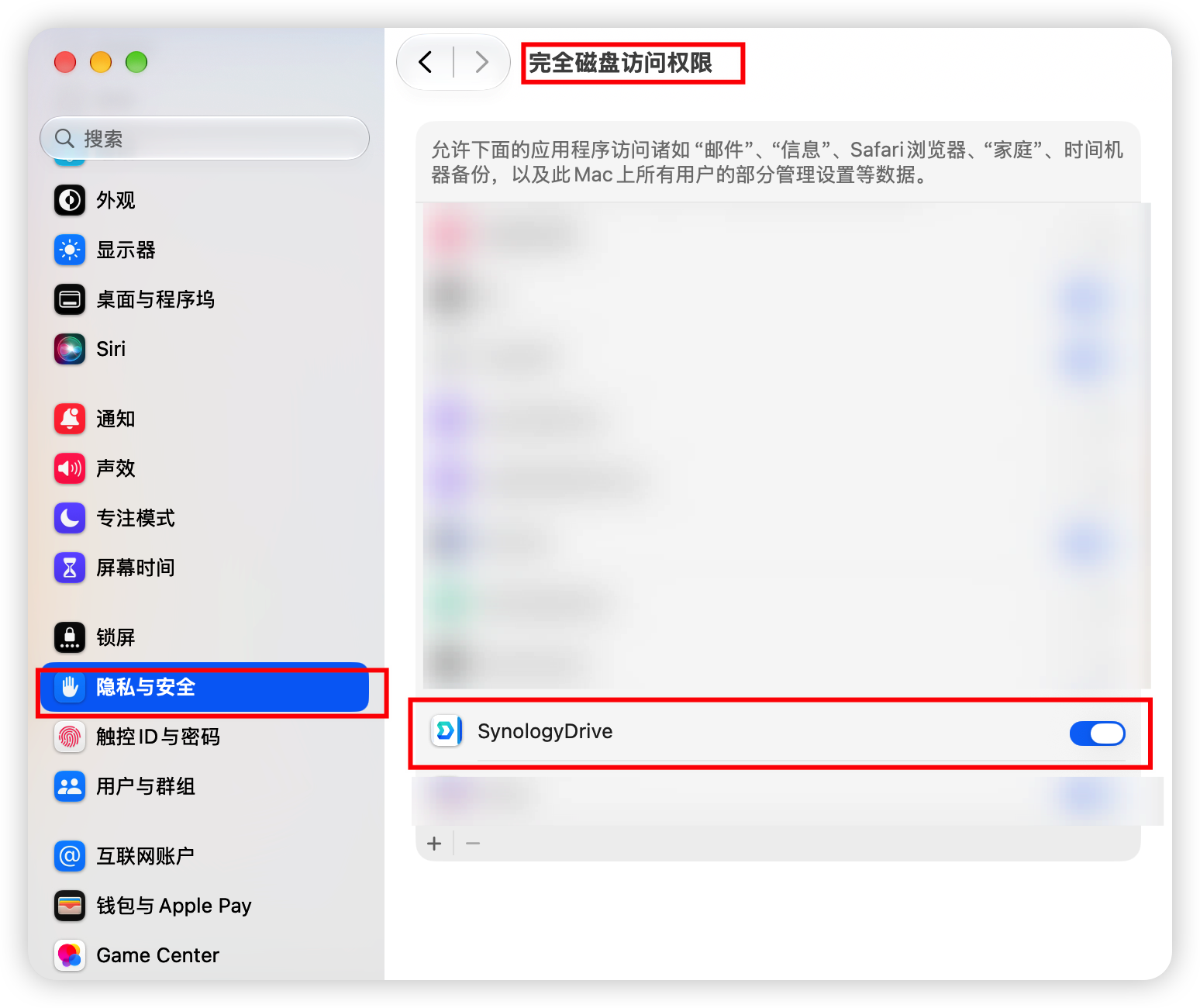 ## 三、开启“本地网络”权限 **然后进入:** **系统设置 → 隐私与安全性 → 本地网络,这里需要确认 Synology Drive 相关程序已经获得访问本地网络的权限。需要开启以下两个组件:** ### 1. Synology Drive 主程序 ``` /Users/用户/Library/Application Support/SynologyDrive/SynologyDrive.app ``` **通用路径:** ``` ~/Library/Application Support/SynologyDrive/SynologyDrive.app ``` ### 2. Synology Drive File Provider **还需要允许 Synology Drive 的 File Provider 组件访问本地网络:** ``` /Users/用户/Library/Application Support/SynologyDrive/SynologyDrive.app/Contents/PlugIns/SynologyDriveFileProvider.appex/Contents/MacOS/SynologyDriveFileProvider ``` **通用路径:** ``` ~/Library/Application Support/SynologyDrive/SynologyDrive.app/Contents/PlugIns/SynologyDriveFileProvider.appex/Contents/MacOS/SynologyDriveFileProvider ``` **这一项比较容易被忽略。** 仅仅给 Synology Drive 主程序开放权限可能还不够,**SynologyDriveFileProvider 也需要获得本地网络访问权限**。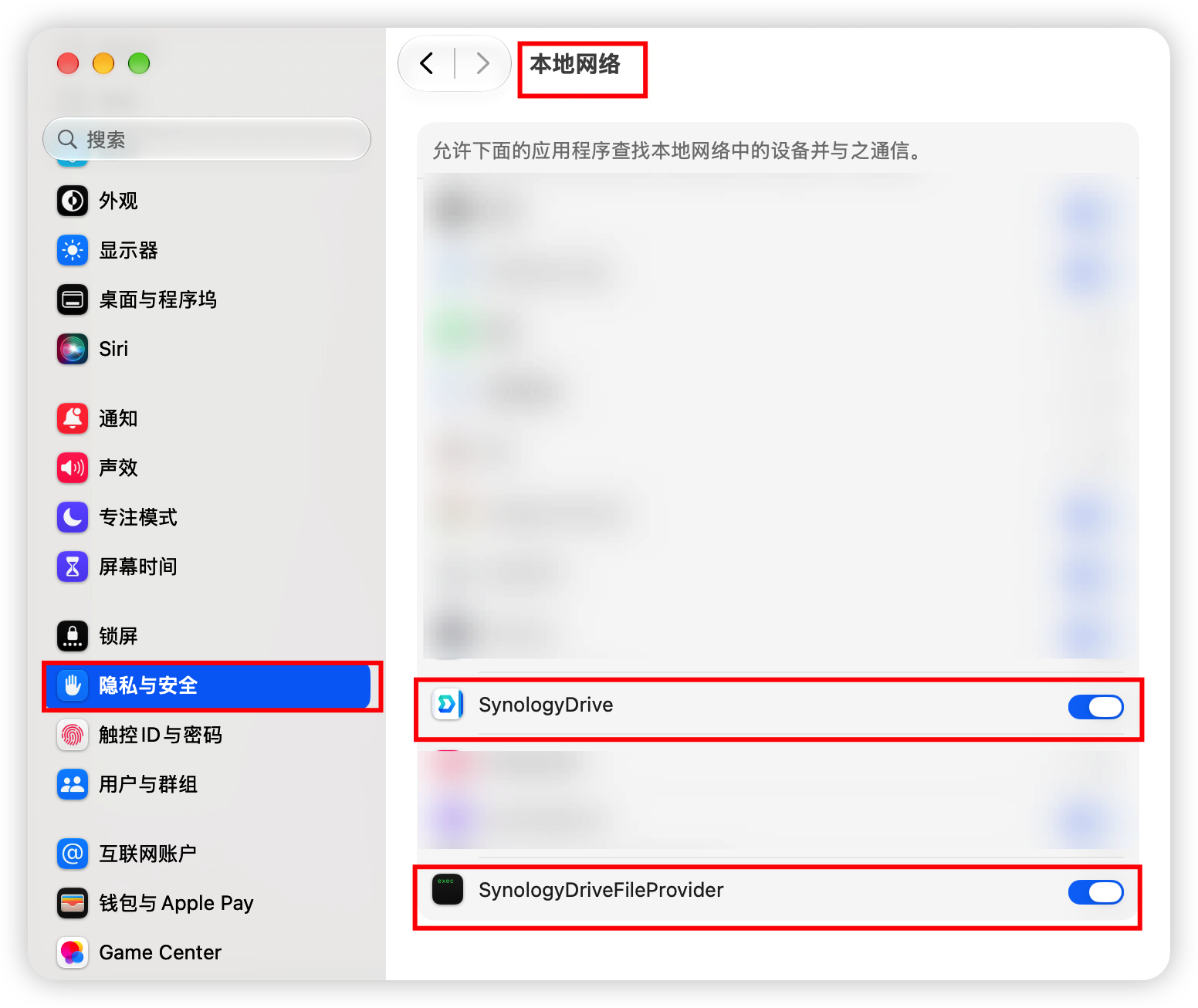 --- ## 四、需要开启的权限汇总 **最终需要确认以下权限:** | **macOS 权限** | **程序/组件** | **是否开启** | | -------------------- | --------------------------- | ------------ | | **完全磁盘访问权限** | `SynologyDrive.app` | **是** | | **本地网络** | `SynologyDrive.app` | **是** | | **本地网络** | `SynologyDriveFileProvider` | **是** | **其中对应路径分别为:** ``` 完全磁盘访问权限: ~/Library/Application Support/SynologyDrive/SynologyDrive.app 本地网络: ~/Library/Application Support/SynologyDrive/SynologyDrive.app ~/Library/Application Support/SynologyDrive/SynologyDrive.app/Contents/PlugIns/SynologyDriveFileProvider.appex/Contents/MacOS/SynologyDriveFileProvider ``` --- ## 五、补充 **本地网络里找不到 Synology Drive File Provider 怎么办?** 如果不一定需要「按需同步」,可以删除原同步任务,重新建立同步任务时不要启用「按需同步」。普通双向同步不依赖这个 File Provider,可以暂时绕过这个问题。 如果一定要按需同步,目前 Synology Community 已经有人提供了 macos-lnp-insert-fileprovider.sh 修复方案,可以把缺失的 File Provider 恢复到 macOS 的「本地网络」权限列表中。 ⚠️ 但这个方案需要进入 Recovery 临时关闭 SIP,并以 root 权限修改 macOS 的系统权限数据。 原贴地址:https://community.synology.com/enu/forum/1/post/196561 Loading...  升级到 **macOS 27** 后,我遇到了一个 Synology Drive(群晖 Drive)客户端看似一切正常、实际上却完全无法同步文件的问题。 **具体表现是:** * **Synology Drive 可以正常连接群晖 NAS;** * **团队文件夹可以正常选择;** * **同步任务能够正常创建;** * **NAS 服务端配置正常;** * **用户及团队文件夹权限正常;** * **客户端没有明显的连接错误;** * 但同步任务创建完成后,**始终无法同步任何文件和文件夹**。 经过排查,问题最终并不在群晖 NAS 或 Synology Drive 的同步配置上,而是 **macOS 27 的隐私与安全权限**。 需要额外为 Synology Drive 开启 **完全磁盘访问权限** 和 **本地网络权限**,同步功能才能正常工作。 ## 一、问题现象 **升级至 macOS 27 后,在 Synology Drive Client 中重新设置同步任务,将 NAS 上的团队文件夹同步至 Mac。** **Synology Drive 能够正常登录 NAS,也能够读取并选择服务器上的团队文件夹,因此最初很容易认为 NAS、Synology Drive Server 以及账号权限均不存在问题。** **然而同步任务建立之后:** > **连接正常,但没有任何数据被同步。** **即使重新创建同步任务、检查 NAS 端团队文件夹权限以及用户权限,问题仍然存在。** 如果遇到类似情况,可以重点检查 macOS 的 **隐私与安全性** 设置。 --- ## 二、开启“完全磁盘访问权限” **进入:系统设置 → 隐私与安全性 → 完全磁盘访问权限** **需要允许下面这个 Synology Drive 程序获得完全磁盘访问权限:** ``` /Users/用户/Library/Application Support/SynologyDrive/SynologyDrive.app ``` > 如果你的 macOS 用户名不是 `用户`,需要将路径中的 `用户` 替换成你自己的 macOS 用户名。 **通用路径可以写成:** ``` ~/Library/Application Support/SynologyDrive/SynologyDrive.app ``` ---  ## 三、开启“本地网络”权限 **然后进入:** **系统设置 → 隐私与安全性 → 本地网络,这里需要确认 Synology Drive 相关程序已经获得访问本地网络的权限。需要开启以下两个组件:** ### 1. Synology Drive 主程序 ``` /Users/用户/Library/Application Support/SynologyDrive/SynologyDrive.app ``` **通用路径:** ``` ~/Library/Application Support/SynologyDrive/SynologyDrive.app ``` ### 2. Synology Drive File Provider **还需要允许 Synology Drive 的 File Provider 组件访问本地网络:** ``` /Users/用户/Library/Application Support/SynologyDrive/SynologyDrive.app/Contents/PlugIns/SynologyDriveFileProvider.appex/Contents/MacOS/SynologyDriveFileProvider ``` **通用路径:** ``` ~/Library/Application Support/SynologyDrive/SynologyDrive.app/Contents/PlugIns/SynologyDriveFileProvider.appex/Contents/MacOS/SynologyDriveFileProvider ``` **这一项比较容易被忽略。** 仅仅给 Synology Drive 主程序开放权限可能还不够,**SynologyDriveFileProvider 也需要获得本地网络访问权限**。 --- ## 四、需要开启的权限汇总 **最终需要确认以下权限:** | **macOS 权限** | **程序/组件** | **是否开启** | | -------------------- | --------------------------- | ------------ | | **完全磁盘访问权限** | `SynologyDrive.app` | **是** | | **本地网络** | `SynologyDrive.app` | **是** | | **本地网络** | `SynologyDriveFileProvider` | **是** | **其中对应路径分别为:** ``` 完全磁盘访问权限: ~/Library/Application Support/SynologyDrive/SynologyDrive.app 本地网络: ~/Library/Application Support/SynologyDrive/SynologyDrive.app ~/Library/Application Support/SynologyDrive/SynologyDrive.app/Contents/PlugIns/SynologyDriveFileProvider.appex/Contents/MacOS/SynologyDriveFileProvider ``` --- ## 五、补充 **本地网络里找不到 Synology Drive File Provider 怎么办?** 如果不一定需要「按需同步」,可以删除原同步任务,重新建立同步任务时不要启用「按需同步」。普通双向同步不依赖这个 File Provider,可以暂时绕过这个问题。 如果一定要按需同步,目前 Synology Community 已经有人提供了 macos-lnp-insert-fileprovider.sh 修复方案,可以把缺失的 File Provider 恢复到 macOS 的「本地网络」权限列表中。 ⚠️ 但这个方案需要进入 Recovery 临时关闭 SIP,并以 root 权限修改 macOS 的系统权限数据。 原贴地址:https://community.synology.com/enu/forum/1/post/196561 © 允许规范转载 赞 1 如果觉得我的文章对你有用,请随意赞赏